Domain fal-online.de kaufen?
Wir ziehen mit dem Projekt
fal-online.de um.
Sind Sie am Kauf der Domain
fal-online.de interessiert?
domain@kv-gmbh.de · 0541-91531010
Domain fal-online.de kaufen?
Wie kann ich Google Lens ohne App benutzen?
Um Google Lens ohne die App zu verwenden, öffne einfach die Google-Suchleiste auf deinem Smartphone und tippe auf das Kamera-Symbol. Dadurch wird die Kamera geöffnet und du kannst Objekte scannen und Informationen dazu erhalten. Beachte jedoch, dass diese Funktion möglicherweise nicht auf allen Geräten verfügbar ist. **
Wie funktioniert Google Lens?
Google Lens ist eine visuelle Suchmaschine, die mithilfe von künstlicher Intelligenz und maschinellem Lernen arbeitet. Sie kann Objekte, Texte und andere visuelle Informationen erkennen und analysieren. Um Google Lens zu verwenden, öffnet man die Kamera-App auf einem kompatiblen Gerät und richtet sie auf das Objekt, das man identifizieren möchte. Google Lens analysiert dann das Bild und liefert relevante Informationen, wie z.B. ähnliche Produkte, Textübersetzungen oder Informationen zu Sehenswürdigkeiten. Man kann auch Screenshots oder bereits aufgenommene Bilder hochladen, um sie mit Google Lens zu analysieren. **


Ähnliche Suchbegriffe für Google Lens App herunterladen
Top-Angebote
Produkte zum Begriff Google Lens App herunterladen:
-
Die Online-Inhaltsanalyse. Forschungsobjekt Internet, FachbücherViele etablierte Massenmedien bauen derzeit ihre Online-Präsenzen aus. Zusätzlich wandern klassische Inhalte zusehends ins Internet. Das wirft methodische Fragen auf, wie künftig diese Inhalte analysiert werden sollen. Die Inhaltsanalyse ist eine zentrale Schlüsselmethode der Sozialwissenschaften. In Form der Online-Inhaltsanalyse fristet sie allerdings ein Schattendasein. Der Band arbeitet deshalb zahlreiche methodische Problemfelder von Online-Inhaltsanalysen auf. Praktische Fallbeispiele ergänzen mit dem How-to die theoretischen Überlegungen.28,00 €*Versand: 0,00 €Sichere Weiterleitung zum Anbieter
-
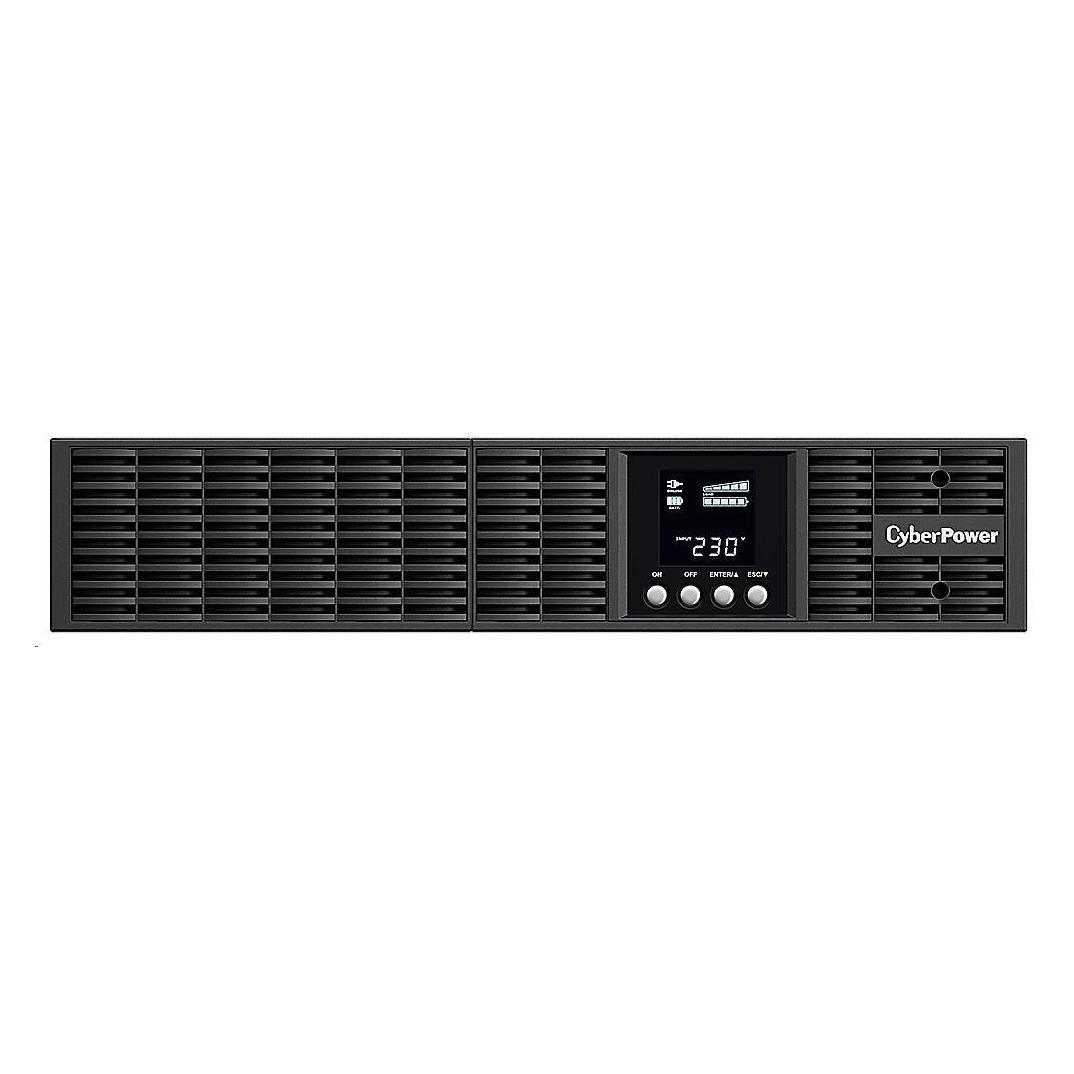
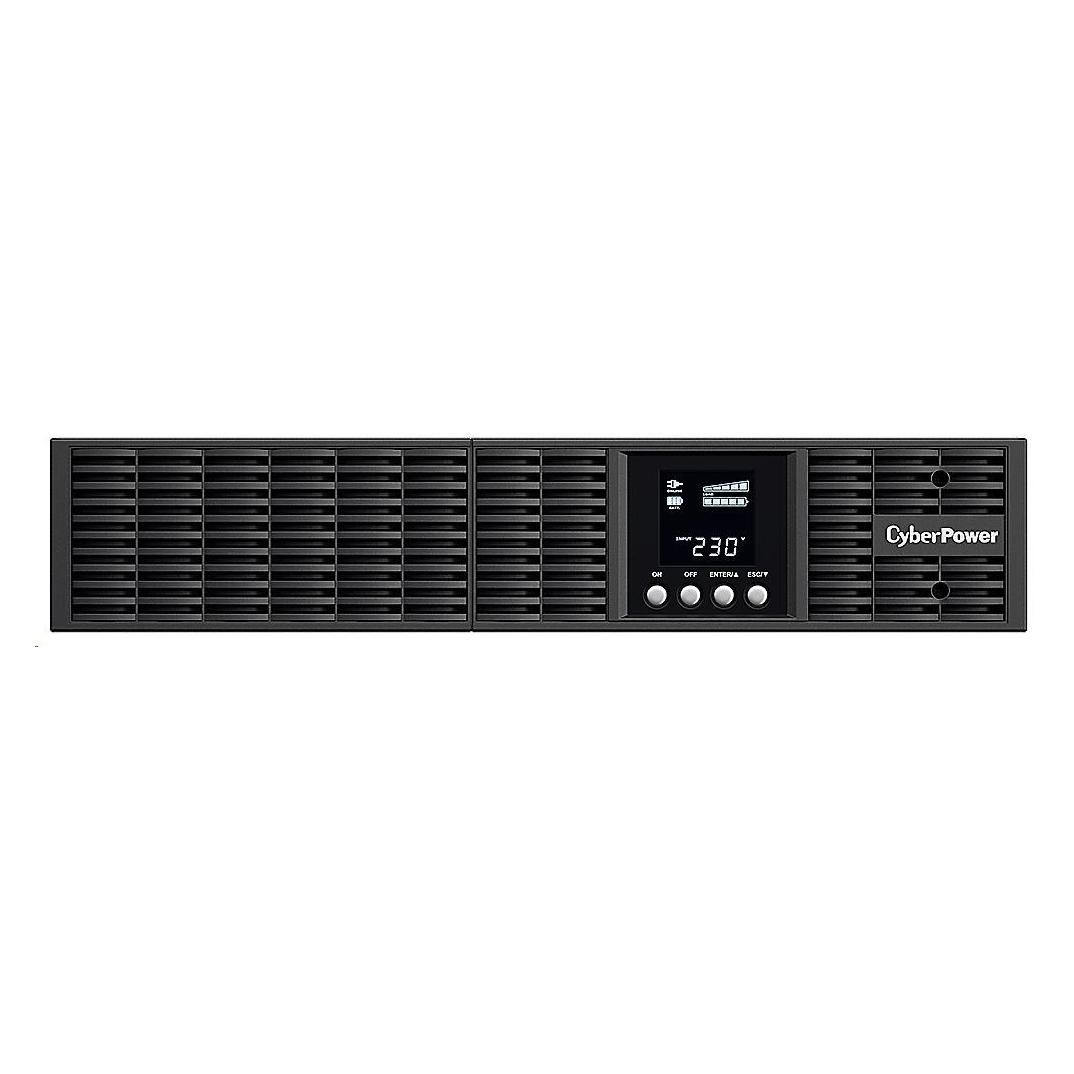
Cyberpower Smart App Online S OLS3000ERT2Ua - USV (in Rack montierbar/extern) (3000 VA, 2700 W, Online-Doppelwandler USV), USVCyberPower OLS3000ERT2UA ist eine leistungsfähige USV in Online-Doppelwandlungstopologie, die eine nahtlose reine Sinuswellenleistung für unternehmenskritische Geräte wie NAS und Server, DVRs/Überwachungssysteme, Transport-, Infrastruktur- oder Notfallsysteme bietet. Die USV findet typischerweise im Serverraum oder der industriellen IoT-Umgebung ihre Anwendung. Die USV verfügt über eine Farb-LCD-Anzeige, über die der Benutzer das Stromversorgungssystem überwachen und Einstellungen einfach konfigurieren kann. Daneben steht für Sonderanwendungen eine Relais-Trockenkontaktschnittstelle zur Verfügung. Diese Modelle haben eine automatische Erkennung von extern angeschlossenen Batteriemodulen, um automatisch die Anzahl der angeschlossenen Batteriemodule zu erkennen und so eine korrekte Laufzeit der USV anzuzeigen. Die drehzahlvariable Lüftersteuerung bietet durch das automatische Wärmemanagement auf der Grundlage der Belastung eine reduzierte Geräuschentwicklung.699,00 €*Versand: 0,00 €Sichere Weiterleitung zum Anbieter
-
Cyberpower Smart App Online S OLS3000ERT2Ua - USV (in Rack montierbar/extern) (3000 VA, 2700 W, Online-Doppelwandler USV) (OLS3000ERT2UA)Cyberpower Smart App Online S OLS3000ERT2Ua - USV (in Rack montierbar/extern) (3000 VA, 2700 W, Online-Doppelwandler USV) (OLS3000ERT2UA)699,00 €*Versand: 0,00 €Sichere Weiterleitung zum Anbieter

-
Was ist Google Lens?
Google Lens ist eine Funktion von Google, die es ermöglicht, Informationen über Objekte in der physischen Welt zu erhalten, indem man einfach die Kamera des Smartphones darauf richtet. Mit Google Lens kann man beispielsweise Texte in Bildern erkennen und übersetzen, Informationen zu Sehenswürdigkeiten erhalten oder Produkte identifizieren und kaufen. Es ist eine Art visuelle Suchmaschine, die das Internet mit der realen Welt verbindet. **
-
Wie deaktiviere ich Google Lens?
Um Google Lens zu deaktivieren, öffne die Google App auf deinem Smartphone und tippe auf das Menüsymbol in der unteren rechten Ecke. Gehe dann zu "Einstellungen" und wähle "Google Lens" aus. Dort kannst du die Funktion deaktivieren, indem du den Schalter neben "Google Lens aktivieren" ausschaltest. **
-
Wie nutze ich Google Lens?
Um Google Lens zu nutzen, öffne die Google-App auf deinem Smartphone und tippe auf das Google Lens-Symbol in der Suchleiste. Alternativ kannst du auch die Kamera-App öffnen und auf das Google Lens-Symbol tippen. Richte dann die Kamera auf das Objekt, das du erkennen möchtest, und tippe auf den Bildschirm, um den Scanvorgang zu starten. Google Lens wird das Objekt identifizieren und dir relevante Informationen dazu anzeigen. Du kannst auch Texte übersetzen, QR-Codes scannen oder Informationen zu Sehenswürdigkeiten erhalten. **
-
Wie bekomme ich Google Lens?
Um Google Lens zu nutzen, benötigst du entweder die Google Fotos App oder die Google Lens App, die du kostenlos im App Store oder Google Play Store herunterladen kannst. Wenn du ein Android-Gerät hast, ist Google Lens möglicherweise bereits in die Google Fotos App integriert. Wenn nicht, kannst du die Google Lens App separat herunterladen. Für iOS-Geräte ist Google Lens ebenfalls in der Google Fotos App verfügbar. Sobald du die App installiert hast, kannst du Google Lens verwenden, indem du in der App auf das Kamerasymbol tippst und das Objekt oder den Text scannst, den du erkennen möchtest. **

Wie deaktiviere ich Google Lens?
Um Google Lens zu deaktivieren, öffne die Google-App auf deinem Smartphone. Tippe auf dein Profilbild oder die Einstellungen und wähle dann "Google Lens" aus. Dort kannst du die Funktion deaktivieren. Alternativ kannst du auch in den Einstellungen deines Geräts nach "Google Lens" suchen und die Funktion dort deaktivieren. Wenn du Google Lens auf einem bestimmten Gerät deaktivieren möchtest, kannst du dies auch in den Einstellungen der Kamera-App tun. **
Wie benutze ich Google Lens?
Um Google Lens zu verwenden, öffnen Sie die Google-App auf Ihrem Smartphone und tippen Sie auf das Google Lens-Symbol in der Suchleiste. Richten Sie dann die Kamera auf das Objekt, das Sie identifizieren oder nach Informationen suchen möchten. Google Lens wird das Objekt analysieren und Ihnen relevante Informationen dazu anzeigen. Sie können auch Screenshots oder Fotos aus Ihrer Galerie hochladen, um ähnliche Informationen zu erhalten. Google Lens kann auch Texte in Bildern erkennen und übersetzen sowie QR-Codes scannen. **
Top-Angebote
Produkte zum Begriff Google Lens App herunterladen:
-
Cyberpower Smart App Online S OLS2000ERT2Ua (2000 VA, 1800 W), USVCyberPower OLS2000ERT2UA ist eine leistungsfähige USV in Online-Doppelwandlungstopologie, die eine nahtlose reine Sinuswellenleistung für unternehmenskritische Geräte wie NAS und Server, DVRs/Überwachungssysteme, Transport-, Infrastruktur- oder Notfallsysteme bietet. Die USV findet typischerweise im Serverraum oder der industriellen IoT-Umgebung ihre Anwendung. Die USV verfügt über eine Farb-LCD-Anzeige, über die der Benutzer das Stromversorgungssystem überwachen und Einstellungen einfach konfigurieren kann. Daneben steht für Sonderanwendungen eine Relais-Trockenkontaktschnittstelle zur Verfügung. Diese Modelle haben eine automatische Erkennung von extern angeschlossenen Batteriemodulen, um automatisch die Anzahl der angeschlossenen Batteriemodule zu erkennen und so eine korrekte Laufzeit der USV anzuzeigen. Die drehzahlvariable Lüftersteuerung bietet durch das automatische Wärmemanagement auf der Grundlage der Belastung eine reduzierte Geräuschentwicklung.518,75 €*Versand: 0,00 €Sichere Weiterleitung zum Anbieter
-
Die Online-Inhaltsanalyse. Forschungsobjekt Internet, FachbücherViele etablierte Massenmedien bauen derzeit ihre Online-Präsenzen aus. Zusätzlich wandern klassische Inhalte zusehends ins Internet. Das wirft methodische Fragen auf, wie künftig diese Inhalte analysiert werden sollen. Die Inhaltsanalyse ist eine zentrale Schlüsselmethode der Sozialwissenschaften. In Form der Online-Inhaltsanalyse fristet sie allerdings ein Schattendasein. Der Band arbeitet deshalb zahlreiche methodische Problemfelder von Online-Inhaltsanalysen auf. Praktische Fallbeispiele ergänzen mit dem How-to die theoretischen Überlegungen.28,00 €*Versand: 0,00 €Sichere Weiterleitung zum Anbieter
-
Wie kann ich Google Lens ohne App benutzen?
Um Google Lens ohne die App zu verwenden, öffne einfach die Google-Suchleiste auf deinem Smartphone und tippe auf das Kamera-Symbol. Dadurch wird die Kamera geöffnet und du kannst Objekte scannen und Informationen dazu erhalten. Beachte jedoch, dass diese Funktion möglicherweise nicht auf allen Geräten verfügbar ist. **
-
Wie funktioniert Google Lens?
Google Lens ist eine visuelle Suchmaschine, die mithilfe von künstlicher Intelligenz und maschinellem Lernen arbeitet. Sie kann Objekte, Texte und andere visuelle Informationen erkennen und analysieren. Um Google Lens zu verwenden, öffnet man die Kamera-App auf einem kompatiblen Gerät und richtet sie auf das Objekt, das man identifizieren möchte. Google Lens analysiert dann das Bild und liefert relevante Informationen, wie z.B. ähnliche Produkte, Textübersetzungen oder Informationen zu Sehenswürdigkeiten. Man kann auch Screenshots oder bereits aufgenommene Bilder hochladen, um sie mit Google Lens zu analysieren. **
-
Was ist Google Lens?
Google Lens ist eine Funktion von Google, die es ermöglicht, Informationen über Objekte in der physischen Welt zu erhalten, indem man einfach die Kamera des Smartphones darauf richtet. Mit Google Lens kann man beispielsweise Texte in Bildern erkennen und übersetzen, Informationen zu Sehenswürdigkeiten erhalten oder Produkte identifizieren und kaufen. Es ist eine Art visuelle Suchmaschine, die das Internet mit der realen Welt verbindet. **
-
Wie deaktiviere ich Google Lens?
Um Google Lens zu deaktivieren, öffne die Google App auf deinem Smartphone und tippe auf das Menüsymbol in der unteren rechten Ecke. Gehe dann zu "Einstellungen" und wähle "Google Lens" aus. Dort kannst du die Funktion deaktivieren, indem du den Schalter neben "Google Lens aktivieren" ausschaltest. **
Ähnliche Suchbegriffe für Google Lens App herunterladen
-
Cyberpower Smart App Online S OLS3000ERT2Ua - USV (in Rack montierbar/extern) (3000 VA, 2700 W, Online-Doppelwandler USV), USVCyberPower OLS3000ERT2UA ist eine leistungsfähige USV in Online-Doppelwandlungstopologie, die eine nahtlose reine Sinuswellenleistung für unternehmenskritische Geräte wie NAS und Server, DVRs/Überwachungssysteme, Transport-, Infrastruktur- oder Notfallsysteme bietet. Die USV findet typischerweise im Serverraum oder der industriellen IoT-Umgebung ihre Anwendung. Die USV verfügt über eine Farb-LCD-Anzeige, über die der Benutzer das Stromversorgungssystem überwachen und Einstellungen einfach konfigurieren kann. Daneben steht für Sonderanwendungen eine Relais-Trockenkontaktschnittstelle zur Verfügung. Diese Modelle haben eine automatische Erkennung von extern angeschlossenen Batteriemodulen, um automatisch die Anzahl der angeschlossenen Batteriemodule zu erkennen und so eine korrekte Laufzeit der USV anzuzeigen. Die drehzahlvariable Lüftersteuerung bietet durch das automatische Wärmemanagement auf der Grundlage der Belastung eine reduzierte Geräuschentwicklung.699,00 €*Versand: 0,00 €Sichere Weiterleitung zum Anbieter
-
Cyberpower Smart App Online S OLS3000ERT2Ua - USV (in Rack montierbar/extern) (3000 VA, 2700 W, Online-Doppelwandler USV) (OLS3000ERT2UA)Cyberpower Smart App Online S OLS3000ERT2Ua - USV (in Rack montierbar/extern) (3000 VA, 2700 W, Online-Doppelwandler USV) (OLS3000ERT2UA)699,00 €*Versand: 0,00 €Sichere Weiterleitung zum Anbieter
-
Power Apps Per App - 1 app or website (NCE)Microsoft kündigt Ende des Power Apps Per App Plans für 2026 an Microsoft beendet den beliebten Power Apps Per App Plan, der seit Juli 2019 für mehr als sechs Jahre ein fester Bestandteil des Angebots war. Diese überraschende Änderung betrifft zahlreiche Unternehmen, die den kostengünstigen Power Apps Per App Plan für begrenzte Bereitstellungen genutzt haben. Bestehende Kunden können jedoch ihre aktuellen Lizenzen noch bis zur nächsten Vertragsverlängerung beibehalten. Microsoft beendet Power Apps Per App Plan ab 2026 Microsoft hat offiziell das Verkaufsende (End of Sale) des Power Apps Per App Plans angekündigt. Diese Lizenzierungsoption ist im aktuellen Microsoft Licensing Guide 2026 nicht mehr enthalten. Die Entscheidung bedeutet eine grundlegende Veränderung für Unternehmen, die auf diese kosteneffiziente Lizenzierungsvariante gesetzt haben. Was bedeutet das Ende des Plans für bes...62,95 €*Versand: 0,00 €Sichere Weiterleitung zum Anbieter
-
Wie nutze ich Google Lens?
Um Google Lens zu nutzen, öffne die Google-App auf deinem Smartphone und tippe auf das Google Lens-Symbol in der Suchleiste. Alternativ kannst du auch die Kamera-App öffnen und auf das Google Lens-Symbol tippen. Richte dann die Kamera auf das Objekt, das du erkennen möchtest, und tippe auf den Bildschirm, um den Scanvorgang zu starten. Google Lens wird das Objekt identifizieren und dir relevante Informationen dazu anzeigen. Du kannst auch Texte übersetzen, QR-Codes scannen oder Informationen zu Sehenswürdigkeiten erhalten. **
-
Wie bekomme ich Google Lens?
Um Google Lens zu nutzen, benötigst du entweder die Google Fotos App oder die Google Lens App, die du kostenlos im App Store oder Google Play Store herunterladen kannst. Wenn du ein Android-Gerät hast, ist Google Lens möglicherweise bereits in die Google Fotos App integriert. Wenn nicht, kannst du die Google Lens App separat herunterladen. Für iOS-Geräte ist Google Lens ebenfalls in der Google Fotos App verfügbar. Sobald du die App installiert hast, kannst du Google Lens verwenden, indem du in der App auf das Kamerasymbol tippst und das Objekt oder den Text scannst, den du erkennen möchtest. **
-
Wie deaktiviere ich Google Lens?
Um Google Lens zu deaktivieren, öffne die Google-App auf deinem Smartphone. Tippe auf dein Profilbild oder die Einstellungen und wähle dann "Google Lens" aus. Dort kannst du die Funktion deaktivieren. Alternativ kannst du auch in den Einstellungen deines Geräts nach "Google Lens" suchen und die Funktion dort deaktivieren. Wenn du Google Lens auf einem bestimmten Gerät deaktivieren möchtest, kannst du dies auch in den Einstellungen der Kamera-App tun. **
-
Wie benutze ich Google Lens?
Um Google Lens zu verwenden, öffnen Sie die Google-App auf Ihrem Smartphone und tippen Sie auf das Google Lens-Symbol in der Suchleiste. Richten Sie dann die Kamera auf das Objekt, das Sie identifizieren oder nach Informationen suchen möchten. Google Lens wird das Objekt analysieren und Ihnen relevante Informationen dazu anzeigen. Sie können auch Screenshots oder Fotos aus Ihrer Galerie hochladen, um ähnliche Informationen zu erhalten. Google Lens kann auch Texte in Bildern erkennen und übersetzen sowie QR-Codes scannen. **
* Alle Preise verstehen sich inklusive der gesetzlichen Mehrwertsteuer und ggf. zuzüglich Versandkosten. Die Angebotsinformationen basieren auf den Angaben des jeweiligen Shops und werden über automatisierte Prozesse aktualisiert. Eine Aktualisierung in Echtzeit findet nicht statt, so dass es im Einzelfall zu Abweichungen kommen kann. ** Hinweis: Teile dieses Inhalts wurden von KI erstellt.